
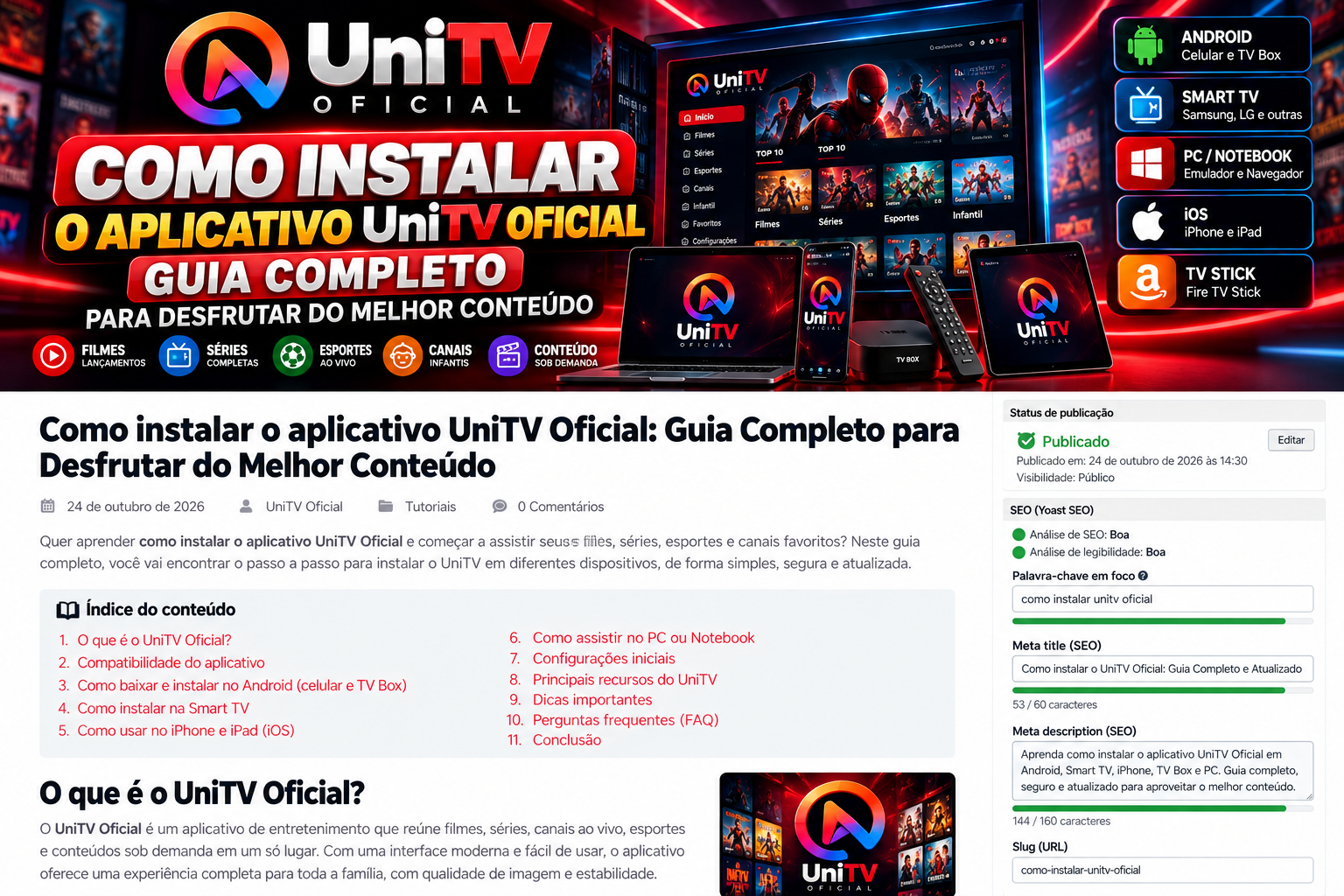
Como Instalar o Aplicativo UniTV Oficial: Guia Completo para Desfrutar do Melhor Conteúdo
Quer aprender como instalar o aplicativo UniTV Oficial na sua Smart TV, celular, TV Box ou computador? Neste guia completo, você vai descobrir como verificar a compatibilidade, localizar uma versão legítima do aplicativo e realizar a instalação corretamente.
Confira as orientações para instalar e configurar o UniTV com mais segurança, evitando erros comuns e aplicativos de origem desconhecida.
O que é o aplicativo UniTV Oficial?
O UniTV é apresentado como um aplicativo de entretenimento voltado ao acesso a conteúdos audiovisuais. Os recursos, o catálogo e a disponibilidade dependem da versão, da região e das condições do serviço.
Antes de instalar, é importante verificar a identidade do desenvolvedor, as permissões solicitadas e os termos de utilização.
Confira também se o serviço possui autorização para disponibilizar os conteúdos oferecidos.
Em quais dispositivos é possível instalar o UniTV?
A compatibilidade do aplicativo deve ser confirmada para cada sistema operacional.
- Android: celulares e tablets compatíveis.
- Android TV: televisores e aparelhos com Android TV.
- TV Box: dispositivos com versões compatíveis do Android.
- Smart TV Samsung: verificar disponibilidade para Tizen.
- Smart TV LG: verificar disponibilidade para webOS.
- Fire TV Stick: confirmar suporte ao Fire OS.
- iPhone e iPad: verificar disponibilidade na App Store.
- PC e notebook: consultar a existência de versão oficial ou acesso pelo navegador.
Atenção: a disponibilidade em uma plataforma não garante compatibilidade com todas as outras.
Como baixar e instalar o UniTV no celular Android
Para instalar o UniTV no Android, primeiro verifique se existe uma versão legítima e compatível com seu dispositivo.
- Abra a Google Play Store.
- Pesquise pelo nome do aplicativo.
- Confira a identidade do desenvolvedor.
- Verifique avaliações, permissões e requisitos.
- Selecione Instalar, caso esteja disponível.
- Abra o aplicativo e siga as instruções iniciais.
Evite baixar arquivos APK de sites desconhecidos, pois eles podem conter programas maliciosos ou versões modificadas do aplicativo.
Como instalar o UniTV na Smart TV
O procedimento de instalação depende do sistema operacional utilizado pela televisão.
Como instalar na Android TV ou Google TV
- Conecte sua televisão à internet.
- Abra a loja de aplicativos do dispositivo.
- Pesquise pelo UniTV.
- Verifique se existe uma versão legítima e compatível.
- Selecione Instalar, caso esteja disponível.
- Abra o aplicativo e realize a configuração inicial.
Como instalar o UniTV na Smart TV Samsung
As Smart TVs Samsung normalmente utilizam o sistema operacional Tizen.
Acesse a loja de aplicativos da televisão e confira se existe uma versão compatível. Aplicativos Android não podem ser instalados diretamente como aplicativos nativos do Tizen.
Como instalar o UniTV na Smart TV LG
As Smart TVs LG geralmente utilizam o sistema webOS. Consulte a loja de aplicativos da televisão para verificar a disponibilidade de uma versão desenvolvida para esse sistema.
Como instalar o aplicativo UniTV na TV Box
Se sua TV Box utiliza Android, o procedimento pode ser semelhante ao de um celular Android.
- Conecte a TV Box à internet.
- Acesse a loja de aplicativos disponível.
- Pesquise pelo aplicativo UniTV.
- Confira a compatibilidade com seu aparelho.
- Instale a versão legítima, se disponível.
- Abra o aplicativo e siga as orientações.
Caso não encontre uma versão compatível, consulte a documentação do fabricante e os canais legítimos do desenvolvedor.
Como instalar ou utilizar o UniTV no PC e notebook
Para utilizar o UniTV no computador, primeiro verifique se existe uma versão oficial para Windows, macOS ou acesso autorizado por meio do navegador.
Evite instalar programas desconhecidos que prometem liberar funcionalidades não verificadas.
O uso de emuladores Android exige cuidados, pois nem todos os aplicativos oferecem compatibilidade com esse tipo de execução.
Como configurar o UniTV após a instalação
Depois de instalar uma versão compatível, siga estas orientações gerais:
- Abra o aplicativo no dispositivo.
- Leia as instruções exibidas na tela.
- Acesse sua conta, caso seja necessário.
- Configure idioma e preferências disponíveis.
- Confira as informações da conta.
- Utilize os recursos de acordo com os termos do serviço.
Nunca compartilhe sua senha ou códigos de ativação com pessoas desconhecidas.
UniTV não instala? Veja como resolver os principais problemas
O aplicativo não aparece na loja
Pode não existir uma versão compatível com seu dispositivo ou região. Consulte os canais legítimos de distribuição.
Erro durante a instalação
Verifique o espaço de armazenamento, a conexão com a internet e a versão do sistema operacional.
O aplicativo fecha sozinho
Reinicie o dispositivo, procure atualizações disponíveis e consulte as orientações do suporte responsável.
O UniTV não abre na Smart TV
Confira se a versão instalada foi desenvolvida para o sistema operacional da televisão.
Problemas para entrar na conta
Verifique seus dados de acesso e utilize os canais legítimos de recuperação de senha.
Dicas de segurança ao instalar o aplicativo UniTV
- Prefira lojas e fontes de instalação verificadas.
- Confira a identidade do desenvolvedor.
- Não informe senhas em páginas desconhecidas.
- Mantenha o sistema operacional atualizado.
- Evite aplicativos modificados.
- Confira os termos de uso e a legitimidade dos conteúdos.
Perguntas frequentes sobre como instalar o UniTV Oficial
Como instalar o UniTV Oficial gratuitamente?
A instalação pode ser gratuita quando uma versão legítima é disponibilizada sem custo. Isso não significa necessariamente que o acesso aos conteúdos seja gratuito.
O UniTV funciona em qualquer Smart TV?
Não necessariamente. A compatibilidade depende do sistema operacional, do modelo e da disponibilidade do aplicativo.
É possível instalar o UniTV no iPhone?
Isso depende da existência de uma versão compatível e disponível na App Store.
Preciso de internet para utilizar o UniTV?
As funcionalidades de transmissão normalmente dependem de uma conexão com a internet. Consulte os requisitos específicos do serviço.
É seguro instalar o UniTV por APK?
Arquivos APK obtidos fora de lojas confiáveis podem representar riscos de segurança. Prefira fontes verificadas e confirme a autenticidade do desenvolvedor.